
Dúvidas Frequentes
Encontre respostas para as principais dúvidas.
Acesse a página inicial
Na barra de navegação no topo da página, clique em "Cadastrar-se" se estiver acessando de um computador

ou no botão de acesso rápido na tela inicial, na parte inferior da tela do celular.

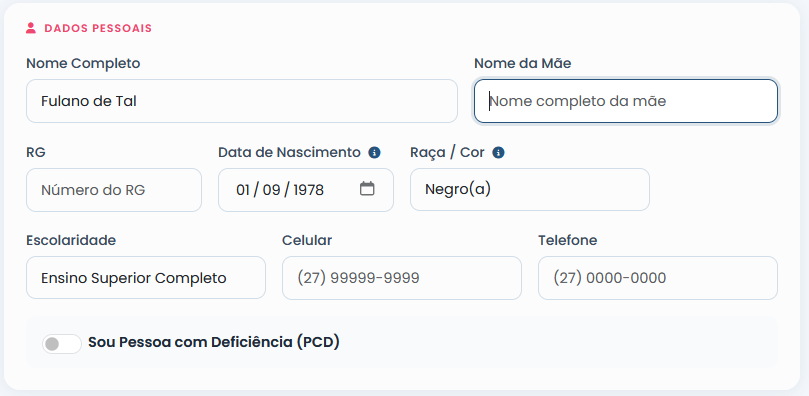
Preencha seus dados pessoais
Informe seu nome completo, CPF, data de nascimento, E-mail e senha. Esses dados são obrigatórios e devem corresponder exatamente ao seu documento de identidade.
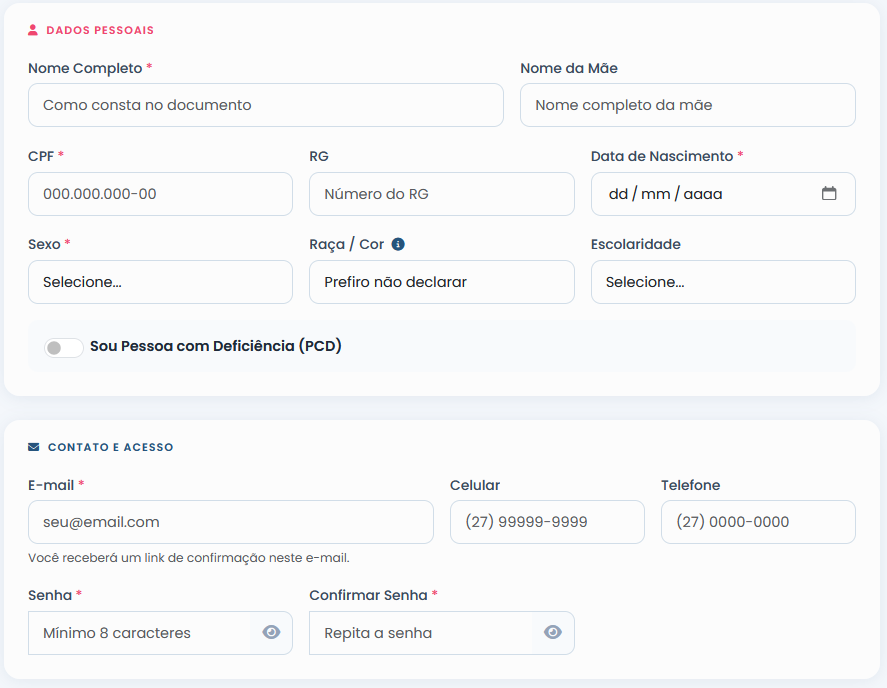
💡Dica Use um e-mail que você acessa com frequência. Todos os comunicados sobre o processo seletivo serão enviados para esse endereço.
Finalize o cadastro e verifique seu e-mail
Clique em "Criar minha conta". Você receberá um e-mail de confirmação — clique no link para ativar sua conta. Após a verificação, você já poderá fazer login e se inscrever nos processos.

❗Atenção Se não receber o e-mail em alguns minutos, verifique a caixa de spam ou lixo eletrônico.
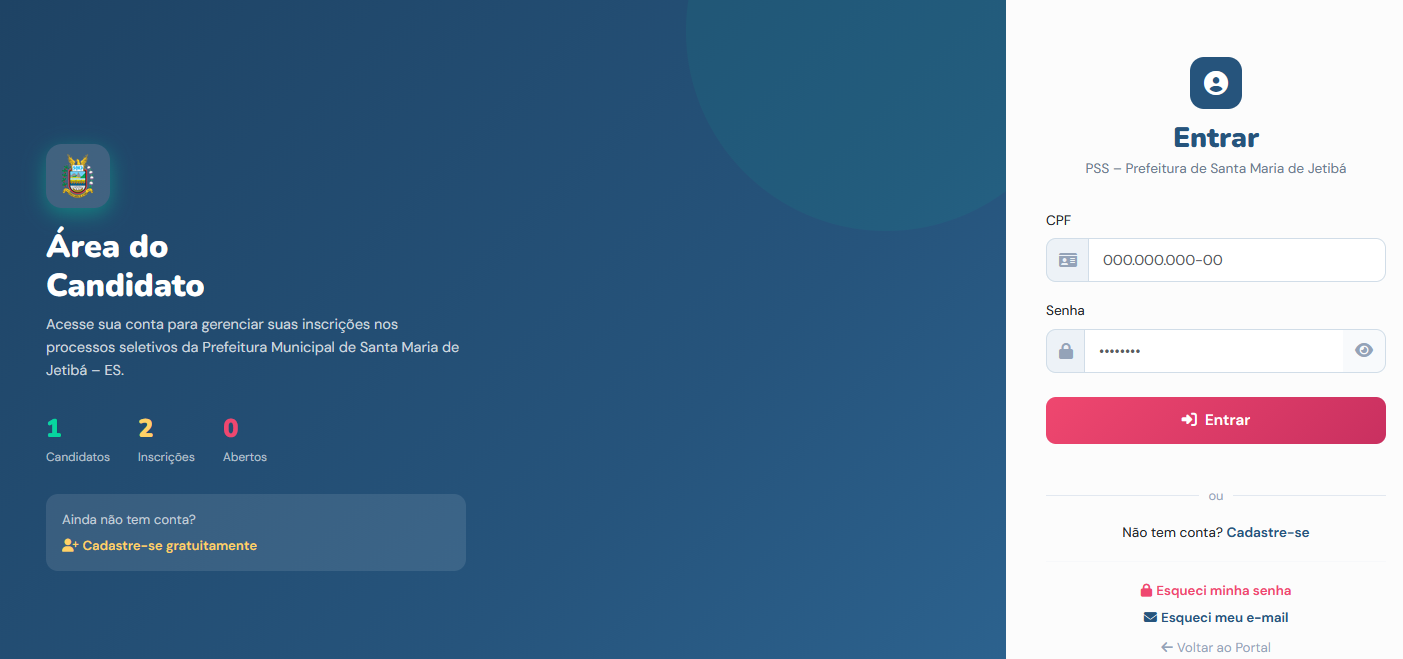
Acesse sua conta
No menu superior, no canto direito clique em ENTRAR

Faça login na sua conta,informe seu CPF e senha, depois clique em ENTRAR
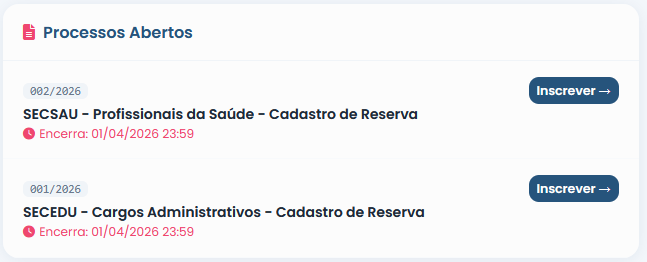
Processos Abertos
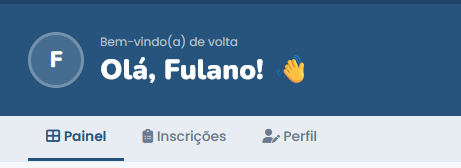
Acesse o menu "Painel" logo abaixo do nome do candidato
No lado direito da tela, será exibido uma seção "Processos Abertos", contendo todos os processos com inscrições abertas, clique no botão "Inscrever".
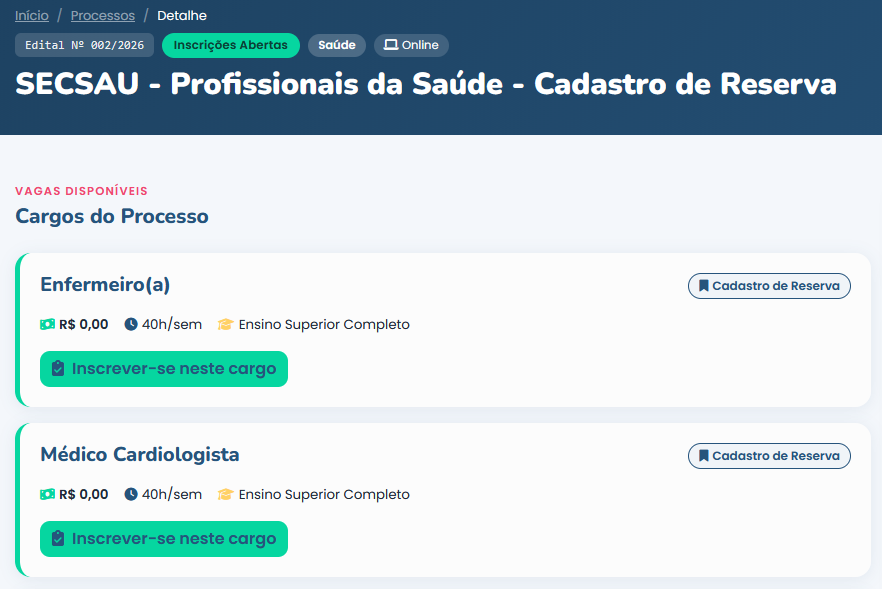
Cargos do Processo
Nessa tela o candidato deve clicar no botão "Inscrever-se neste cargo" para acessar a ficha de inscrição.
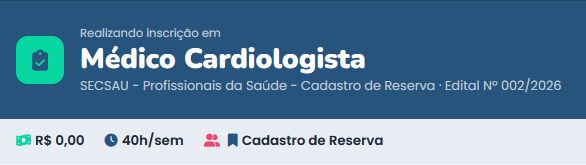
Ficha de Inscrição
Atente-se ao cabeçalho da ficha de inscrição, se é o cargo pretendido
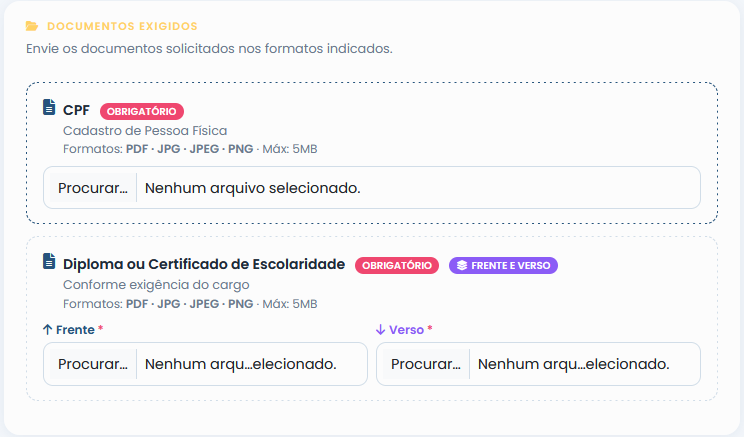
❗Atenção Caso o processo seletivo exigir o envio on-line da documentação, o candidato deverá anexar os arquivos no ato da inscrição.
Documentos pré-requisitos
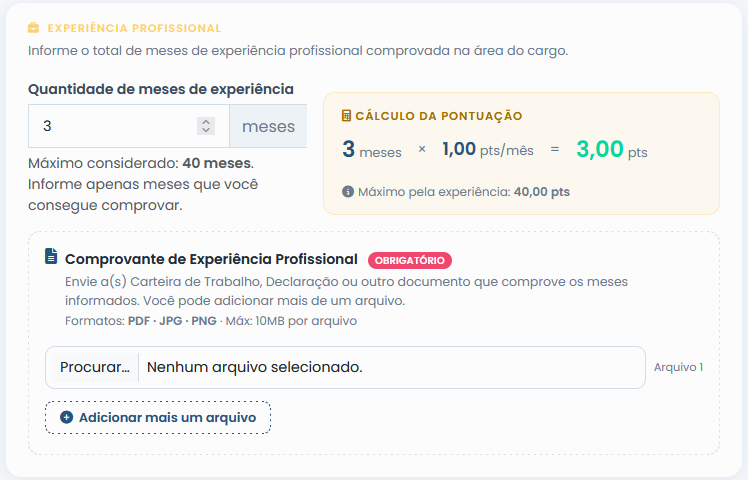
Experiência Profissional
Poderá ser enviado mais de um arquivo, caso seja necessário, basta clicar em "Adicionar mais um arquivo". O sistema fará o calculo automático levando em consideração a quantidade de meses informada pelo candidato.
Qualificações Profissionais
Selecione as qualificações que você possui e anexe o comprovante para pontuar. Ao selecionar a qualificação, será obrigatório o envio do comprovante, seja título acadêmico ou certificado.
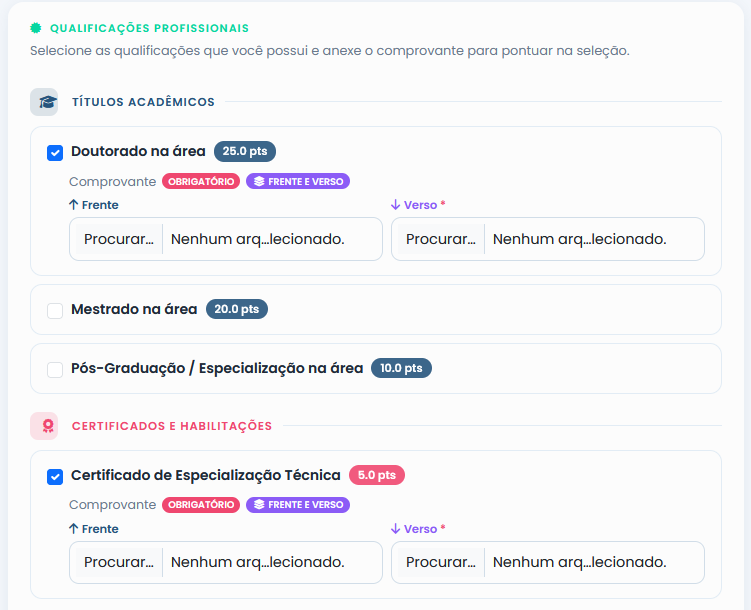
A medida que o candidato for selecionado as qualificações, o sistema fará a soma automaticamente.

Opção por cotas
Nesta etapa o candidato poderá optar em concorrer por ampla concorrência ou por cotas.
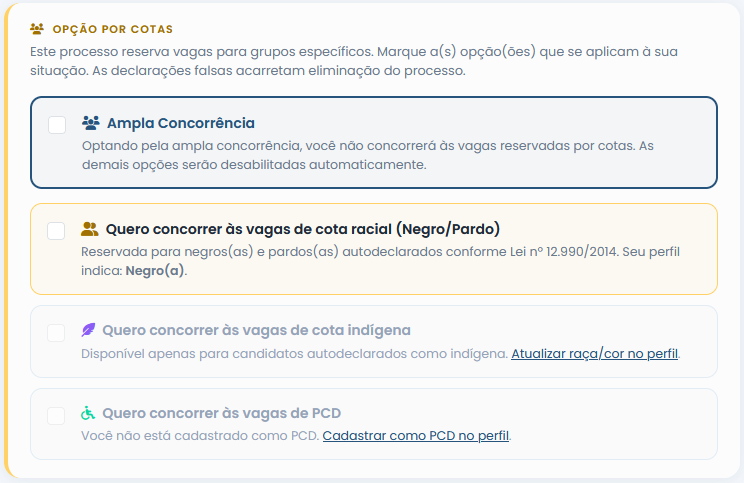
❗Atenção As opções de cota só estarão disponíveis se no cadastro do candidato, os campos Raça/Cor ou Pessoa com Deficiência, estiverem selecionados de acordo com a cota desejada.
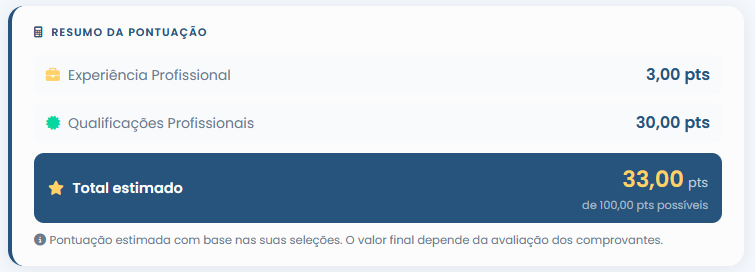
Resumo de Pontuação
Pontuação estimada com base nas seleções do candidato. O valor final depende da avaliação dos comprovantes.
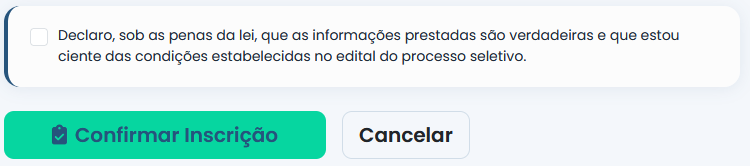
Declaração das Informações
O candidato deverá marcar a opção para poder confirmar a inscrição
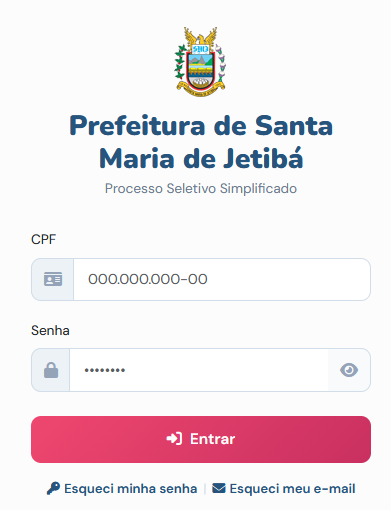
Acesse a página de login
Clique em "Entrar" no menu superior do site.

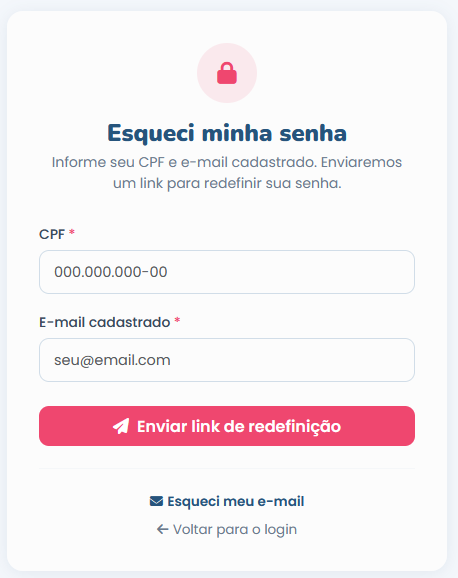
Informe seu e-mail cadastrado
Digite o CPF e o e-mail que você usou para criar sua conta e clique em "Enviar link de recuperação".
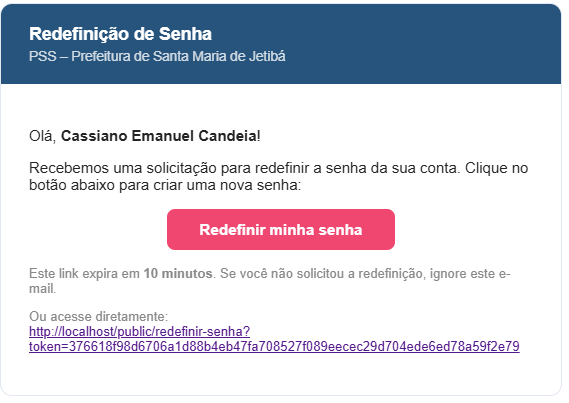
Acesse o link enviado por e-mail
Você receberá um e-mail com um link para redefinir a senha. Clique no link — ele é válido por 2 horas.
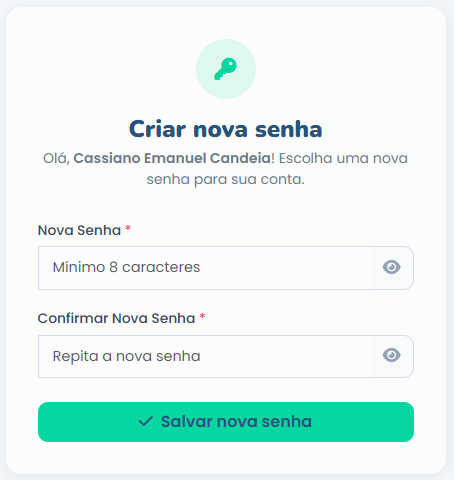
Defina sua nova senha
Na página que abrir, digite sua nova senha (mínimo 8 caracteres) e confirme. Clique em "Salvar nova senha". Pronto — você já pode fazer login com a nova senha.
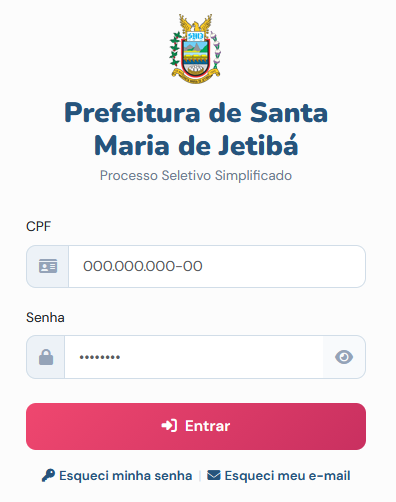
Acesse a página "Esqueci meu e-mail"
Na tela de login, clique em "Não lembro meu e-mail". Você será direcionado para o formulário de recuperação.
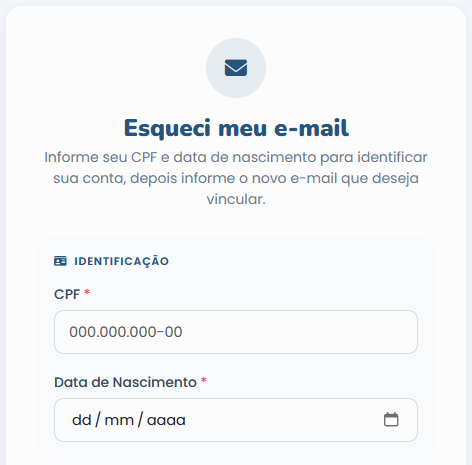
Informe seu CPF
Digite o CPF e Data de Nascimento que você usou no cadastro.
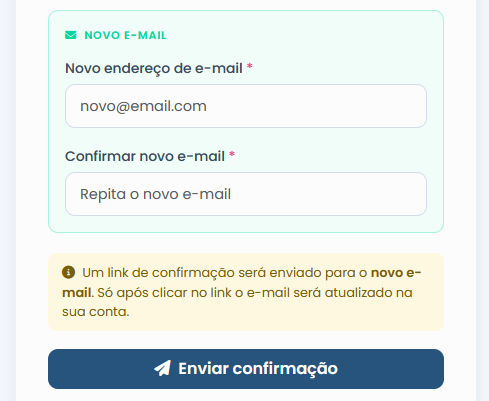
Novo e-mail
Informe o novo e-mail e clique em "Enviar confirmação"
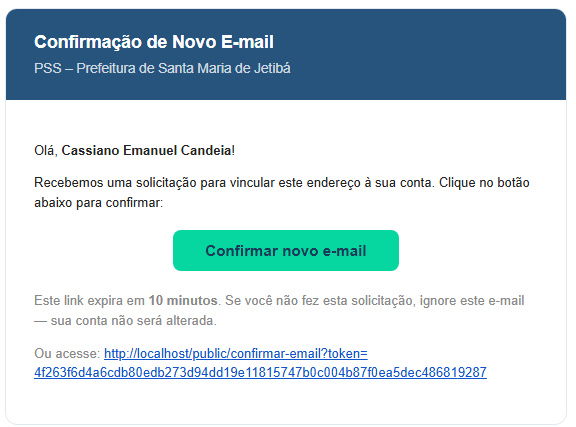
Acesse o novo e-mail e clique no botão "Confirmar novo e-mail" para confirmar
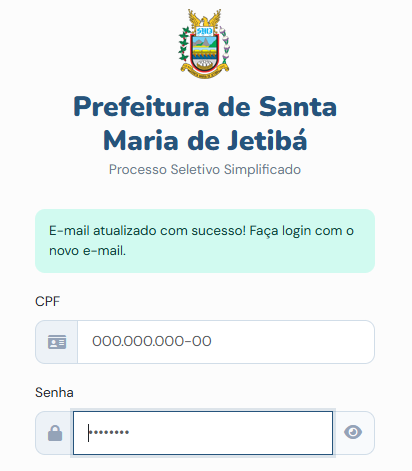
Será redirecionado para a tela de login com a messagem de confirmação
O candidato pode confirmar o e-mail na tela "Meu perfil"

Faça login na sua conta
Clique em "Entrar" no menu e informe seu e-mail e senha. Após o login, você será redirecionado para a Minha Área.

Acesse "Meu Perfil"
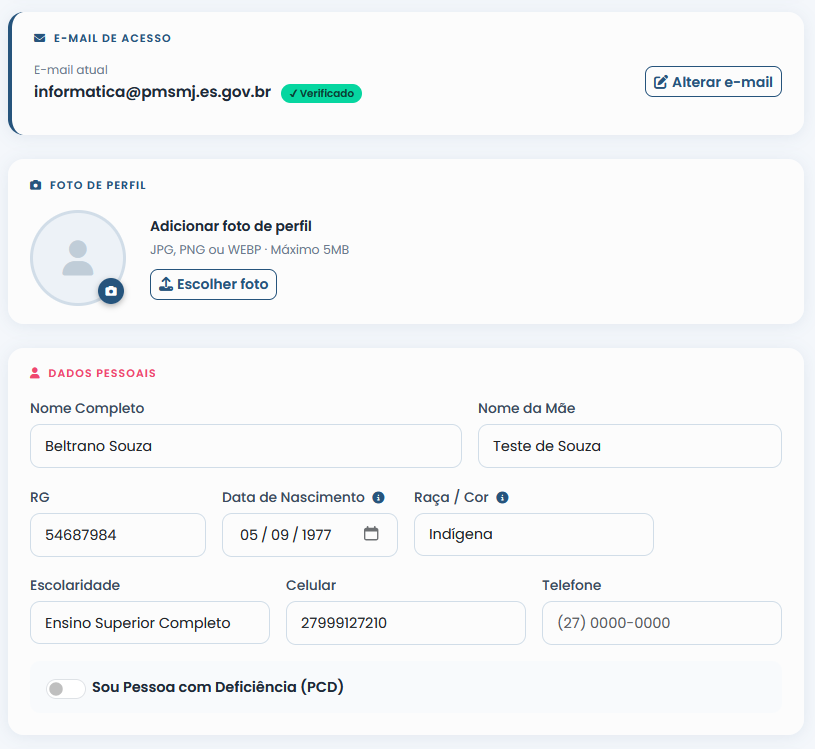
No painel da sua área, clique em "Meu Perfil" no menu lateral ou no card de perfil. Você verá todos os seus dados cadastrais.

Edite as informações desejadas
Você pode alterar: dados pessoais (nome, RG, telefone, celular), endereço completo, escolaridade, raça/cor, foto de perfil e informações de PCD. O CPF não pode ser alterado.
Salve as alterações
Após editar, clique em "Salvar alterações" no final do formulário. Uma mensagem de confirmação aparecerá indicando que seus dados foram atualizados com sucesso.

Ainda tem dúvidas?
Nossa equipe está pronta para te ajudar. Entre em contato pelo formulário.
Fale Conosco